
Manual de adendas
Manual de Usuario Detallado: Gestión de Adendas (SIMA)
Este manual está diseñado para guiar al usuario final, paso a paso, en el uso del módulo de Adendas. Las adendas son el mecanismo oficial para realizar cambios en un proyecto que ya se encuentra en ejecución (como modificar fechas, presupuesto, actividades o productos).
1. ¿Cómo ingresar al módulo de Adendas?
Existen dos vías para encontrar el formulario de adendas:
- Desde la ficha de su Proyecto:
- Ingrese al proyecto que desea modificar.
- En la parte superior derecha de la pantalla (área de «botones inteligentes»), verá un botón con el icono de un documento llamado Adendas. Al presionarlo, podrá ver las adendas exclusivas de este proyecto o crear una nueva directamente relacionada con él.

2. Creación de la Adenda: Paso a Paso
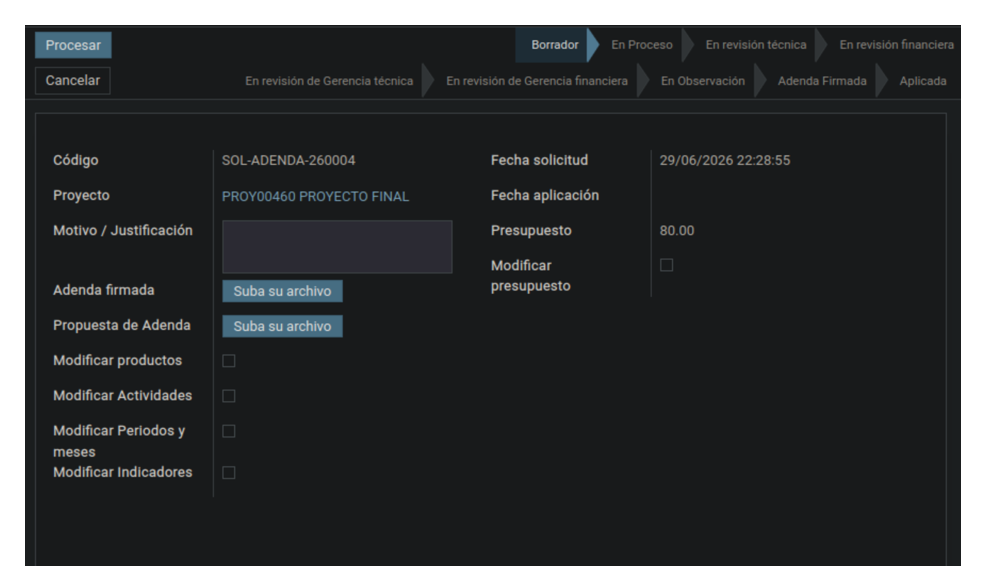
Al presionar Crear, se abrirá un formulario en estado Borrador. En esta etapa usted define el alcance general de la modificación.
2.1. Llenado de Información General
- Nombre: Se genera automáticamente (déjelo en blanco o no se preocupe por él, el sistema asignará un correlativo al guardar).
- Proyecto: Seleccione el proyecto que se verá afectado (si entró desde el botón del proyecto, este campo ya estará lleno).
- Motivo: Obligatorio. Escriba claramente por qué se está solicitando esta adenda (ej. retrasos por lluvia, reasignación de fondos, etc.).
- Propuesta de Adenda: (Obligatorio en estado borrador). Adjunte el archivo que contiene la propuesta técnica inicial de los cambios.
- Aporte FIAES: Solo lectura. Le muestra el monto actual aprobado para el proyecto a modo de referencia.
2.2. Selección del Alcance (¿Qué vamos a cambiar?)
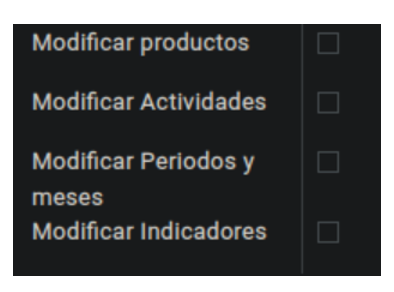
Deberá marcar una o varias casillas según lo que necesite modificar. Nota: Al marcar estas casillas, se irán habilitando nuevas pestañas en la parte inferior del formulario.
- Modificar Productos: Marque si va a agregar, quitar o editar productos entregables.
- Modificar Actividades: Marque si va a cambiar ponderaciones, fases, o agregar/eliminar actividades y sus insumos.
- Modificar Períodos: Marque si el proyecto durará más o menos tiempo (ampliaciones o recortes de tiempo).
- Modificar Indicadores: Marque si ajustará las metas físicas de los indicadores.
- Modificar Presupuesto: Si lo marca, aparecerá un campo obligatorio para colocar el Nuevo Presupuesto y el Tipo de modificación presupuestaria.
2.3. Cambio de Fechas (Solo si marcó «Modificar Períodos»)
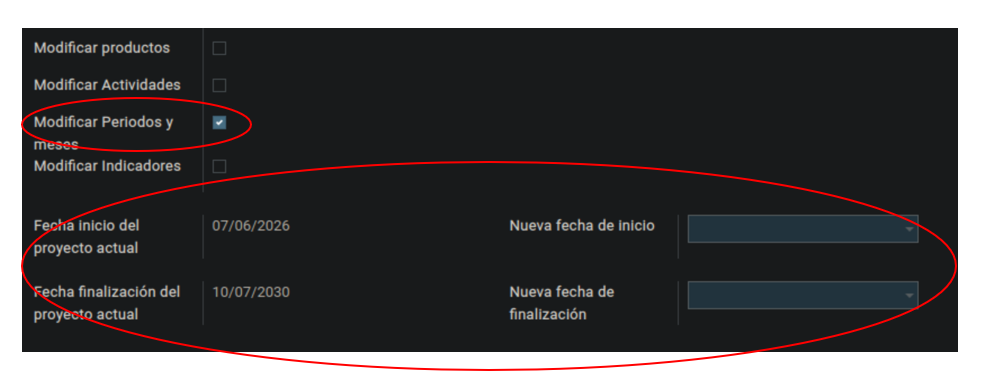
Si indicó que cambiará los períodos, verá la siguiente sección:
- Fechas Actuales: Las fechas de inicio y fin que tiene el proyecto actualmente (no se pueden editar).
- Nueva Fecha de Inicio / Finalización: Debe ingresar obligatoriamente las nuevas fechas proyectadas. Una vez ingresadas, el sistema sabrá cómo recalcular el calendario.
3. Trabajo en las Pestañas de Detalle
Una vez llenada la información general, debe hacer clic en el botón Procesar en la parte superior izquierda. Esto pasará la adenda de «Borrador» a «En Proceso», permitiéndole entrar a editar el detalle en las pestañas inferiores.
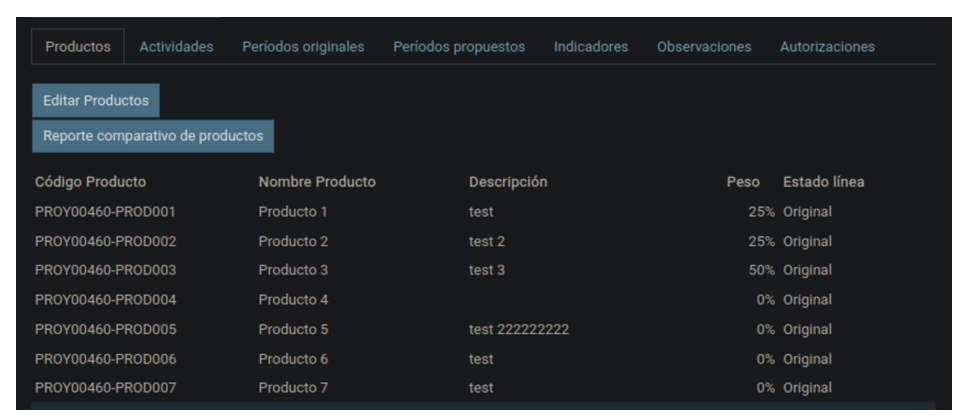
3.1. Pestaña: Productos
Si eligió modificar productos, verá esta pestaña.
- Botón «Editar Productos»: Al presionarlo, se abre una ventana donde puede hacer los cambios a los nombres, descripciones y pesos (porcentajes) de los productos.
- Comportamiento visual de los cambios:
- Si modifica un producto existente, su texto se pondrá en color mostaza/naranja para que sea fácil identificarlo.
- Si crea un nuevo producto, aparecerá en color verde.
- Si elimina un producto, el registro no desaparece de la pantalla, sino que se tacha y se pone en color rojo indicando que su estado es «Eliminado».
- Si borró un producto por error, encontrará un botón llamado Restaurar en la misma línea.
- Aviso de Reordenamiento: Si al borrar productos quedan «huecos» en la numeración, el sistema le mostrará un texto rojo advirtiendo que debe aplicar un reordenamiento automático.
- Reportes: Puede usar el botón Reporte comparativo de productos para generar y descargar un documento que muestra el estado original («Antes») vs el estado propuesto («Después»).
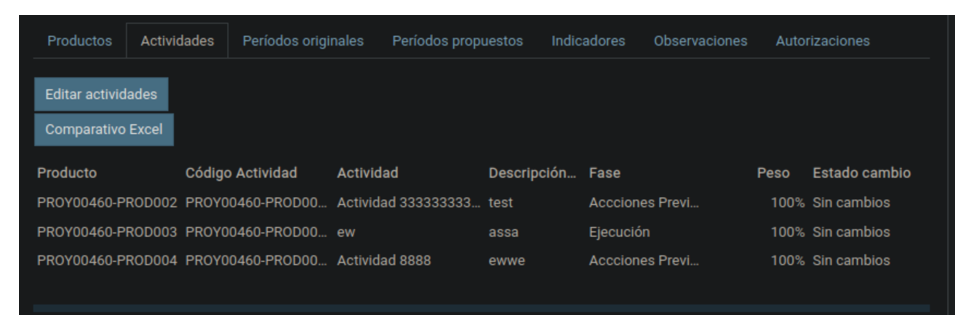
3.2. Pestaña: Actividades
Si eligió modificar actividades:
- Haga clic en Editar actividades. Podrá cambiar el Nombre, la Fase a la que pertenece y su Peso (ponderación).
- Botón «Insumos» (Gestión del presupuesto): Cada actividad de la lista tiene un botón azul llamado «Insumos». Al presionarlo:
- Entrará al detalle financiero exclusivo de esa actividad.
- Podrá agregar nuevos insumos, definir la cantidad, el precio unitario y en qué período / mes se va a ejecutar (columnas Presupuesto P1, P2, P3, etc.).
- Alerta de Descuadre: Si el total del dinero que usted distribuyó en los periodos (P1, P2…) no es exactamente igual al total del insumo (Cantidad x Precio), toda esa fila se pondrá en rojo brillante para advertirle del descuadre financiero. No podrá avanzar si hay descuadres.
- Si cometió muchos errores distribuyendo el dinero, hay un botón Recargar insumos base que descarta todos sus cambios y devuelve la tabla a como estaba el proyecto originalmente.
- Pestaña de Metodología: Si dentro de una actividad usted crea un registro completamente nuevo, aparecerá una pestaña adicional llamada «Metodología». El sistema le obligará a detallar el Qué, Cuándo, Cómo y subir el Anexo metodológico para justificar esa nueva actividad.
3.3. Pestañas: Períodos Originales y Propuestos
Si está cambiando fechas de inicio o fin:
- Botón «Generar cambios de fecha» (En la cabecera general): Presiónelo para que el sistema borre los meses antiguos y calcule los nuevos meses y períodos con base en las nuevas fechas que usted ingresó.
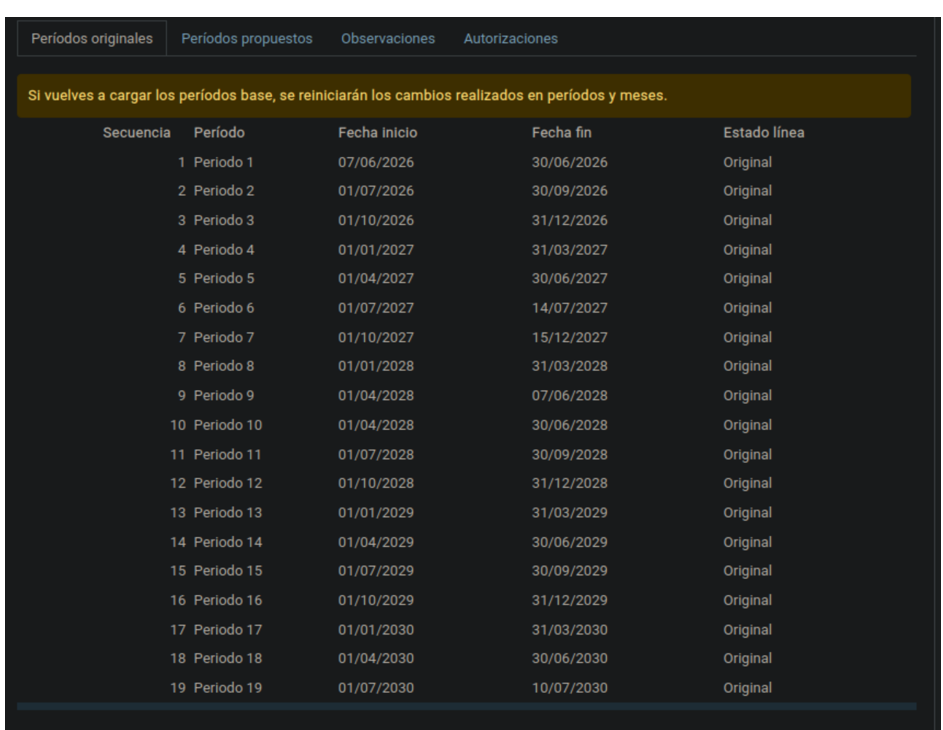
- Pestaña Períodos originales: Le muestra el calendario tal como estaba antes.
- Botón Cargar períodos base: Si se equivoca gravemente al recalcular fechas, puede presionar este botón para empezar de cero.
- Advertencia Amarilla: El sistema le avisará: «Si vuelves a cargar los períodos base, se reiniciarán los cambios realizados en períodos y meses». ¡Use esto con cuidado!
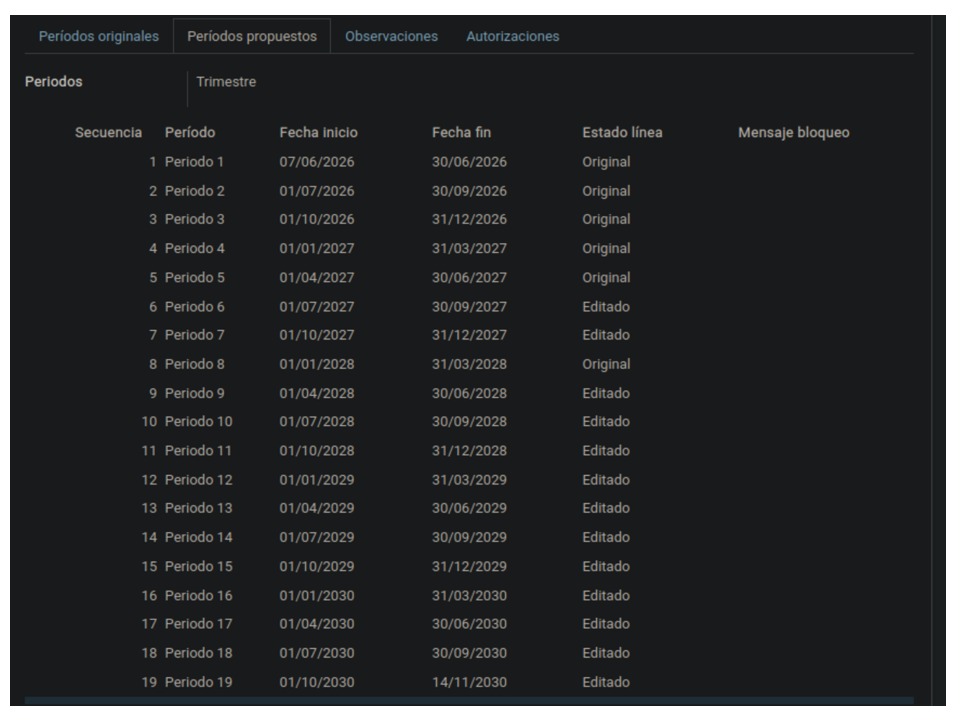
Pestaña Períodos propuestos: Le muestra la nueva distribución de meses. Si por regla de negocio alguna operación de fechas choca con la realidad, el sistema le mostrará un mensaje de «Bloqueo» explicando el problema.
3.4. Pestaña: Indicadores
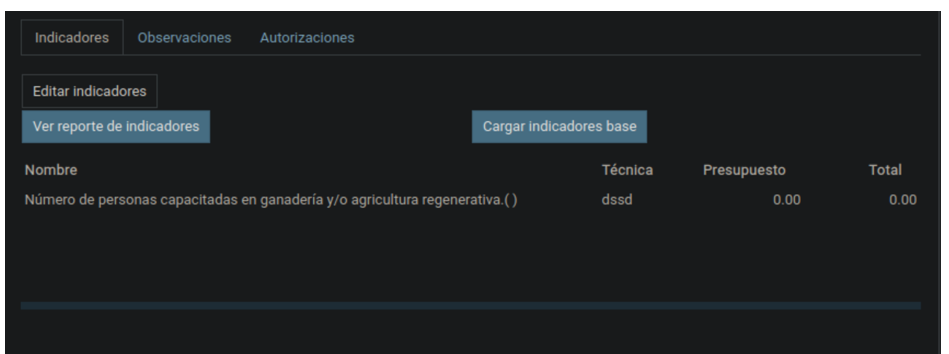
- Haga clic en Editar Indicadores. Esta vista es similar a un Excel incrustado donde podrá modificar directamente los valores técnicos (metas físicas) y los presupuestos de cada indicador.
- Al igual que en las otras pestañas, puede presionar Cargar indicadores base si desea revertir todos los cambios y volver a los valores originales.
- Utilice el botón Ver reporte de indicadores para descargar un archivo de Excel y validar que los cambios estén correctos antes de enviar la adenda.
4. El Ciclo de Aprobación (Flujo de Trabajo)
La cabecera de la adenda tiene botones de colores (azules por defecto) que cambian de acuerdo con la etapa en la que se encuentra la solicitud. Estas son las etapas por las que debe viajar obligatoriamente la adenda:
- Borrador: Estado inicial. Usted adjunta la propuesta y define las casillas de lo que va a cambiar.
- En Proceso: Usted presiona Procesar. Solo en este estado (o en Observación) es donde el sistema le deja abrir ventanas, editar tablas (productos, actividades, dineros) y recalcular fechas.
- Enviar a Revisión Técnica: Cuando usted termina de editar todo y verifica que no hay celdas en rojo (descuadres), presiona este botón. La adenda se bloquea para edición y se manda al analista técnico.
- Enviar a Revisión Financiera: Si el técnico lo aprueba, presiona este botón para mandarlo al financiero.
- Aprobaciones de Gerencias: Posteriormente se va enviando escalonadamente a «Revisión de Gerencia Técnica» y «Revisión de Gerencia Financiera».
- Aprobar Adenda: La gerencia respectiva da el visto bueno final. La adenda queda formalmente aprobada, pero ojo, los cambios aún no están en el proyecto.
¿Qué pasa si hay errores en la revisión? (Las Observaciones)
En cualquier etapa de revisión técnica, financiera o gerencial, el evaluador puede presionar el botón Enviar a Observación.
- Inmediatamente se abrirá una ventana emergente obligando al evaluador a escribir el motivo exacto del rechazo y, opcionalmente, adjuntar un archivo (ej. un excel marcado con los errores).
- La adenda regresará al solicitante (y pasará a estado «Observación»). En este estado, el solicitante recupera los permisos para editar tablas, corregir un insumo descuadrado o cambiar una fecha.
- Una vez corregido, el solicitante vuelve a presionar Enviar a revisión técnica para reanudar el ciclo.
- Todo este historial (quién la devolvió, a qué hora, qué escribió y qué archivo subió) queda guardado para siempre en la pestaña inferior llamada Observaciones, garantizando total transparencia.
El Cierre Final: Aplicar los Cambios
Una vez que la gerencia ha presionado Aprobar Adenda, la adenda es válida legalmente, pero en el sistema los cambios aún están «en el aire». Para inyectarlos al proyecto real:
- Usted (o el responsable) debe subir obligatoriamente el documento legal escaneado y firmado en el campo Adenda Firmada (ubicado en la parte de Información General).
- Verá un cuadro de advertencia amarillo muy claro que dice: «Atención: Al aplicar se podrán eliminar periodos y registros dependientes».
- Presione el botón azul Aplicar Cambios en la cabecera.
- En este momento exacto, el sistema tomará la versión «Después» (todo lo que usted editó) y sobrescribirá de forma permanente el proyecto oficial. El estado de la adenda pasará a Aplicada y el proceso habrá terminado exitosamente. Ya puede ir a ver su proyecto y comprobar que tiene los nuevos montos y fechas.