
Geoprocesamiento en SIG Google Earth Pro
Objetivos del Módulo

- Conocer la interfaz de la plataforma Google Earth Pro
- Conocer los formatos con los que trabaja Google Earth Pro
- Aprender a configurar el formato de posición
- Elaboración y edición de formatos vectoriales en Google Earth Pro
- Exportar archivos KML/KMZ
¿Qué es Google Earth Pro?

Es un programa informático en el que se muestra un globo virtual el cual permite visualizar múltiple cartografía, con base en la fotografía satelital.
Cuenta con funciones diseñadas para el uso e implementación de los SIG, como la generación de entidades de puntos, líneas y polígonos.
Estructura de la plataforma de Google Earth Pro
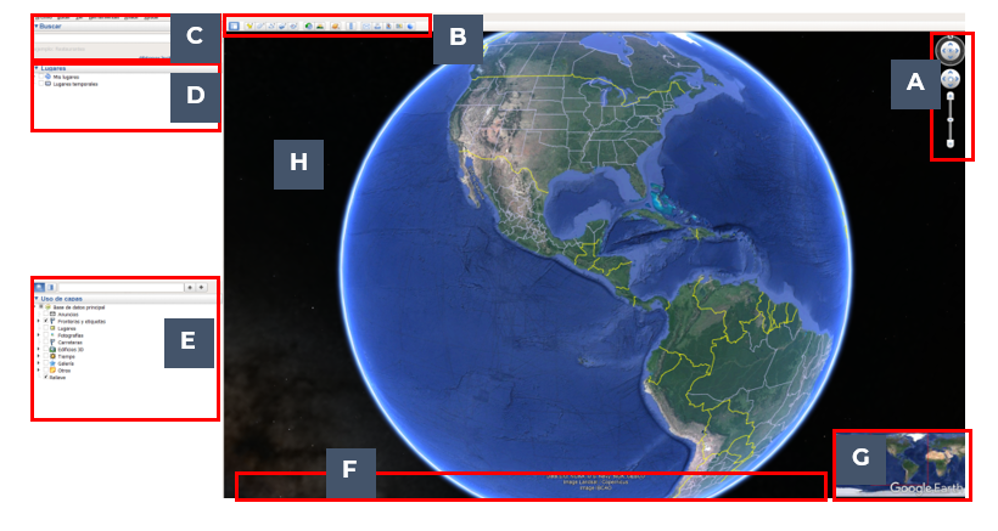
A. Navegación
B. Barra de Herramientas
C. Panel de búsqueda
D. Panel de lugares
E. Panel de capas
F. Barra de estado
G. Mapa de referencia
H. Visor 3D
Formatos utilizados en Google Earth Pro

Configuración del formato de posición
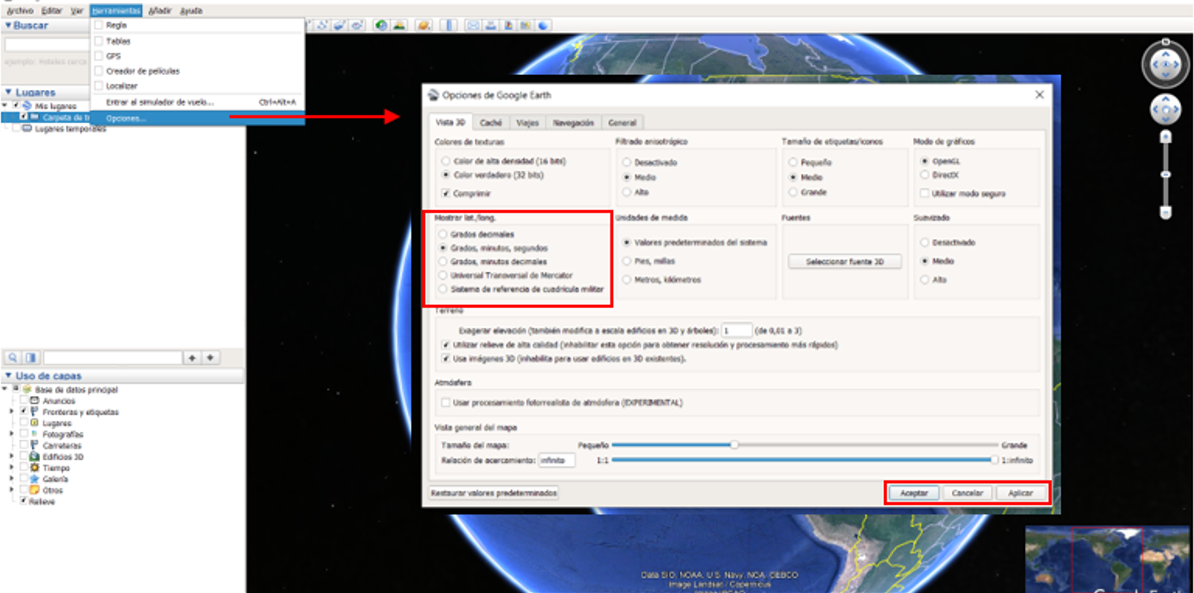
Para configurar las unidades de medida en la sección de «Herramientas», seleccionamos «Opciones», aparecerá una ventana emergente donde se podrán configurar el formato de posición (coordenadas) en grados decimales, grados – minutos – segundos, grados – minutos decimales, UTM y sistema de referencia de cuadricula militar.
Creando carpetas en el panel «Mis Lugares»
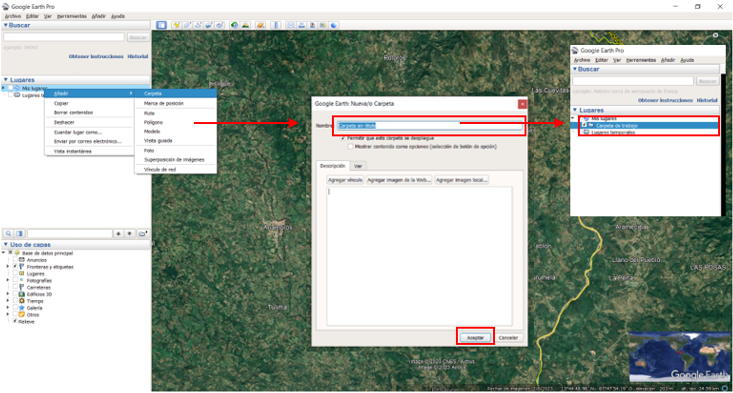
Paca crear una carpeta en el cual alojará el trabajo realizando en GEP, dar clic derecho sobre el ratón en la sección de «Mis Lugares» y seleccionamos la siguiente ruta Añadir > Carpeta, aparecerá una ventana emergente y dar el nombre a la carpeta de trabajo
¿Qué podemos representar con una Marca de Posición?
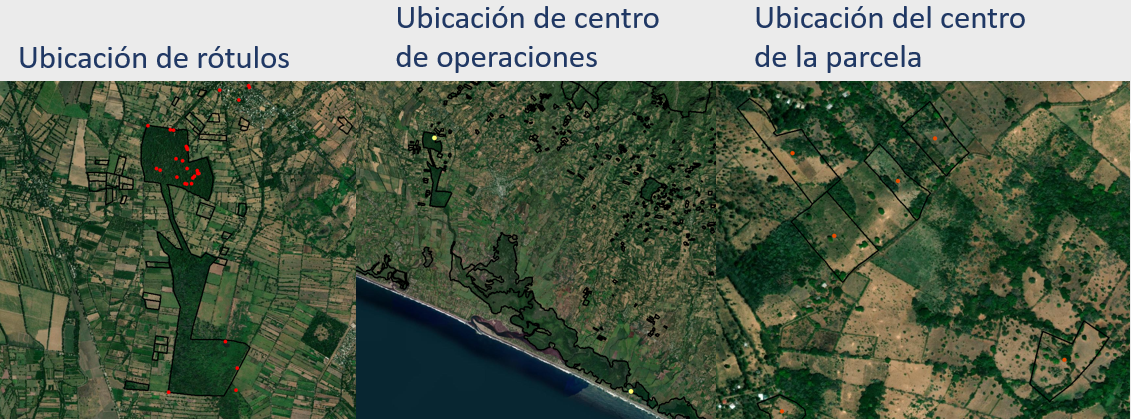
Añadiendo una Marca de Posición (Puntos)
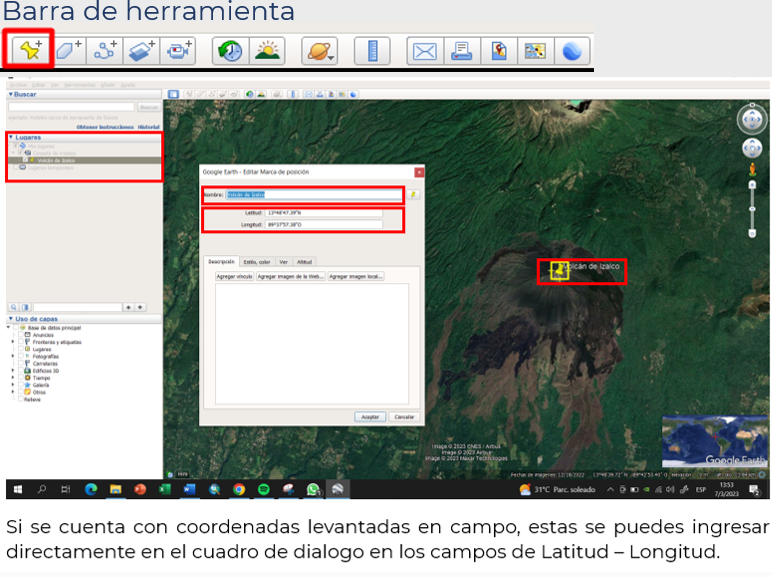
Ejercicio práctico de como añadir una marca de posición (Puntos)
Para configurar una marca de posición, añada las siguientes coordenadas:
Grados Decimales
* Lat: 13.813749° Long: -89.632455
* Lat: 13.431267° Long: -88.270806
Grados, Minutos, Segundos
* Lat: 13°22’53.58″ Long: 87°51’31.66″
* Lat: 13°20’52.41″ Long: 87°44’34.54″
Grados, Minutos Decimales
* Lat: 13°51.836′ Long: 89°32.863′
* Lat: 13°40.344′ Long: 89°2.618′
¿Qué podemos representar con una Ruta?
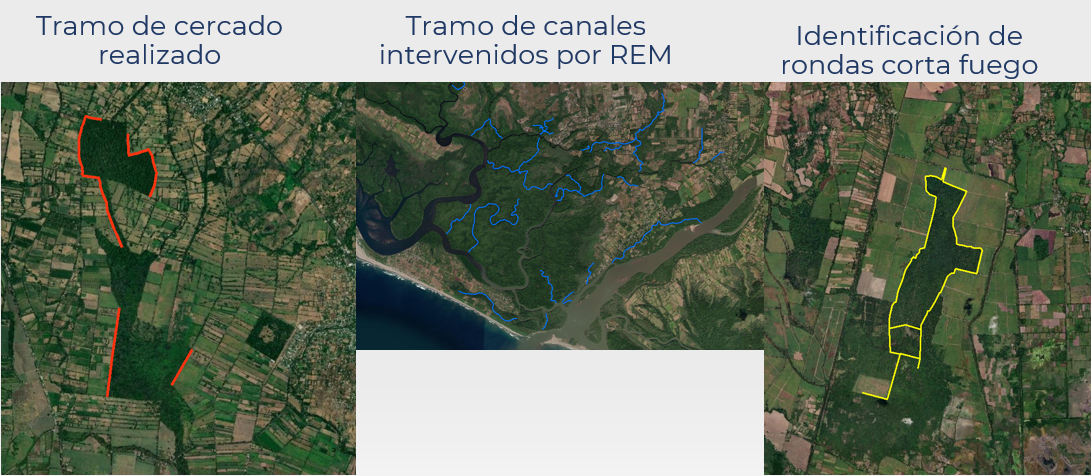
Añadiendo una ruta (Líneas)
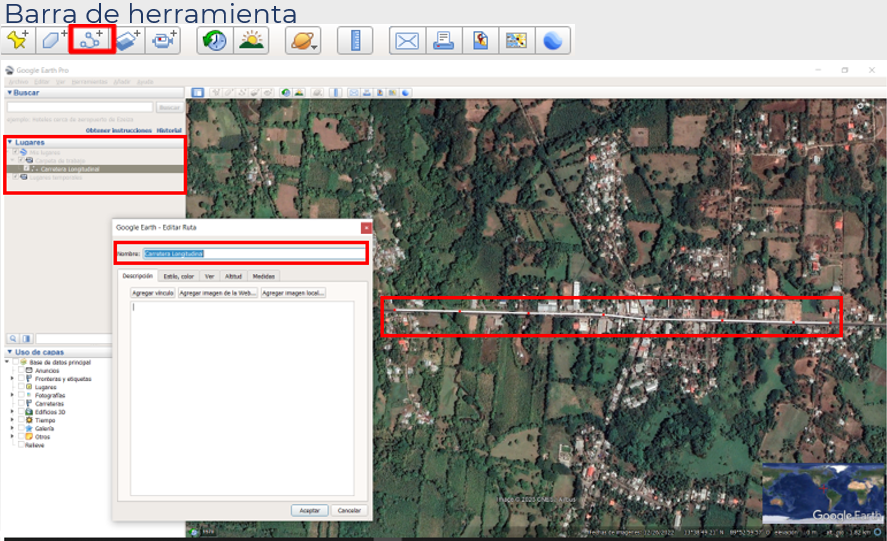
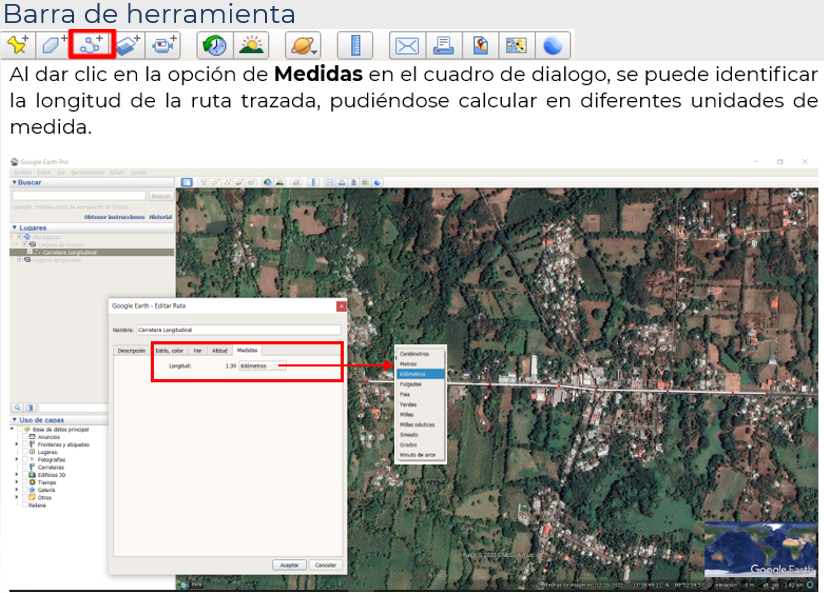
Midiendo longitud de la ruta (Línea)
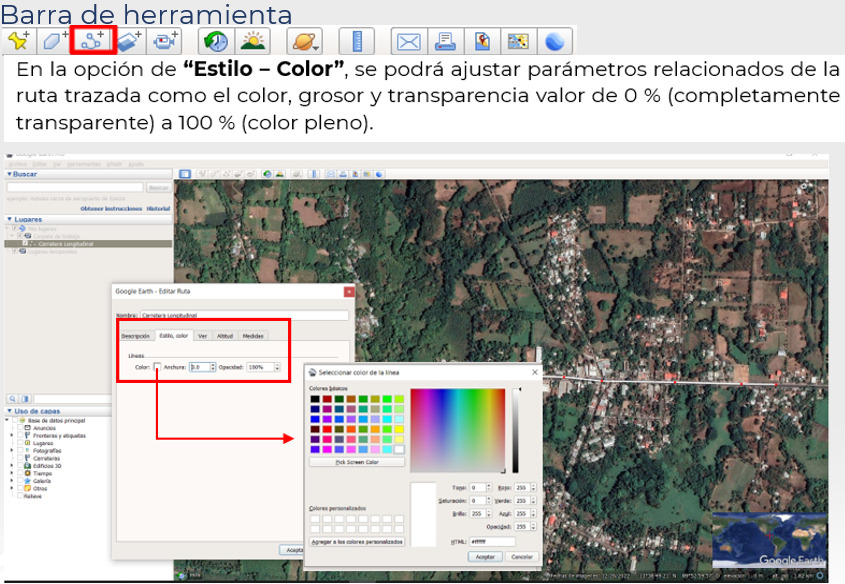
Personalización de ruta trazada (Línea)
Ejercicio práctico de como añadir una ruta (Líneas)
Abra el archivo KMZ ANP Nancuchiname y realice lo siguiente:
– Realice una ruta que represente el tramo trabajado en realización de cercado.
Abra el archivo KMZ ANP Santa Rita y realice lo siguiente:
– Realizar una ruta que represente el tramo de brechas corta fuego.
Dibujar el tramo de la actividad REM mediante las coordenadas de punto de inicio y final
Coordenadas
– Punto inicio Lat: 13°15’48.20″ Long: 88°50’3.04″
– Punto final Lat: 13°16’13.73 Long: 88°50’51.83″
¿Qué podemos representar con un polígonos?
Creación de polígonos
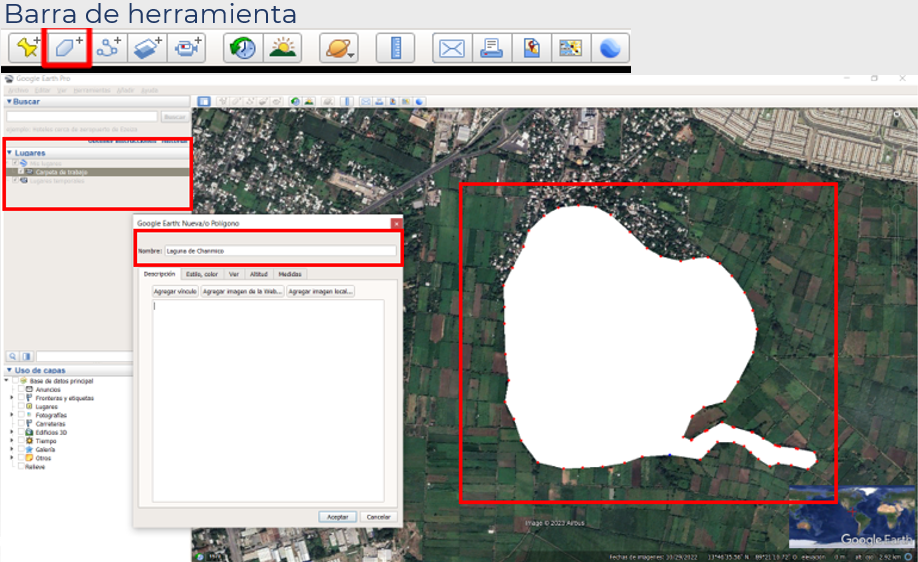
Identificación de parámetros de perímetro y área del polígono
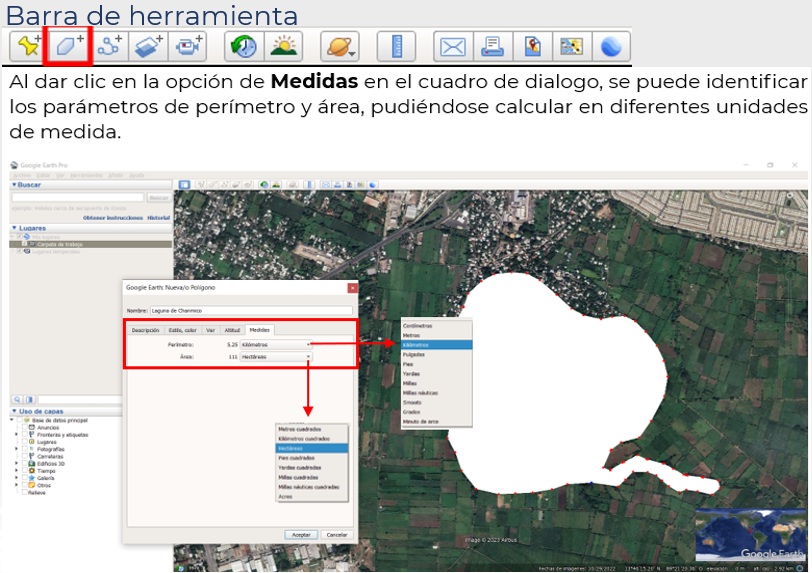
Ejercicio práctico para añadir polígonos
Delimite el polígono utilizando los siguientes puntos de referencia
P1: Lat: 13°33’25.33″ Long: 89°42’6.86″
P2: Lat: 13°33’42.44″ Long: 89°42’27.69″
En base a la coordenada del punto centroide identifique la unidad de manejo
Pc: Lat: 13°39’31.76 Long: 89°54’1.51″
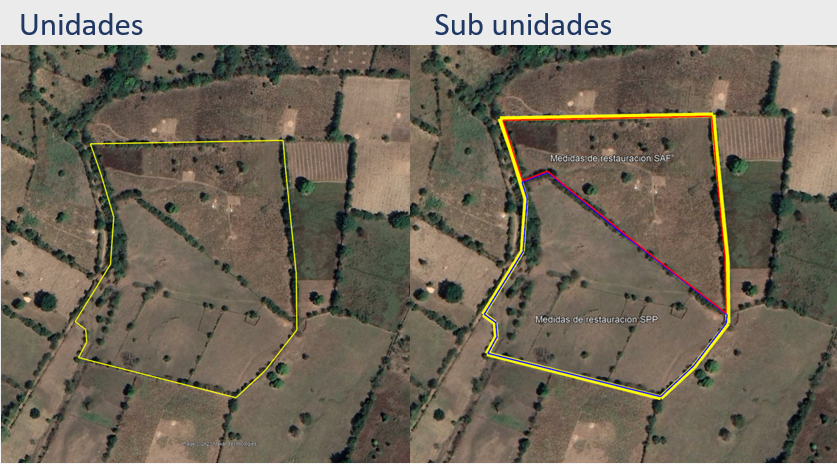
Utilizando el archivo KMZ de beneficiario, identifique las unidad y sub unidades
Generando el archivo de guardado
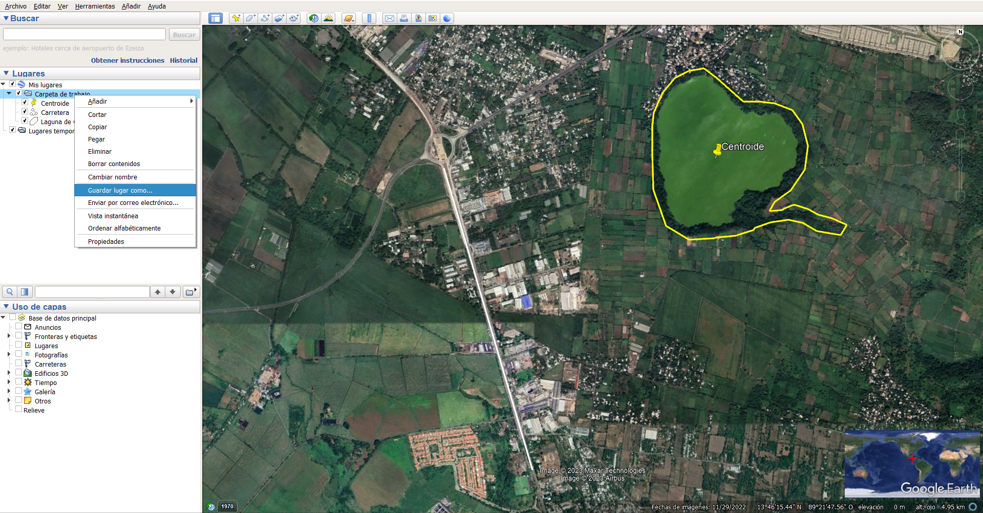
Evaluación del módulo de GEP
Enviar un archivo KMZ con su nombre y apellido que contenga la siguiente información:
1. Carpeta con el nombre del beneficiario.
2. Polígono de la unidad y/o sub unidad de manejo con el nombre de beneficiario.
3. Polígono sin relleno, contorno en color amarillo y con grosor de 2.00
4. Una marca de posición con el nombre del beneficiario que represente el centroide de la parcela.
5. La marca de posición debe de tener un formato de posición DMS (Grados, minutos y segundos).
6. Imagen de referencia de la parcela del beneficiario.
7. Correo: vinicio.lopez@fiaes.org.sv
Correo: carlos.suncin@fiaes.org.sv