
Cargar contratos escaneados de empleados – Manual de usuario
Manual operativo de usuario: Carga de contratos escaneados de los empleados
SICA – Registro de Contratos de Empleados
1. Propósito del manual
Este manual orienta a usuarios finales en el registro, consulta y administración de contratos y documentos escaneados de empleados. Describe únicamente las opciones, datos, condiciones y permisos que pueden confirmarse en las fuentes del módulo.
Alcance. El manual está dirigido a personas no técnicas. No requiere conocimientos de configuración ni desarrollo del sistema.
2. Antes de comenzar
Para trabajar con contratos de empleados, la cuenta del usuario debe tener asignado el permiso “Puede ver contratos de empleados”. Ese permiso habilita el acceso al menú del módulo y, dentro de este módulo, permite consultar, crear, modificar y eliminar registros de contratos y tipos de documentos.
- Tenga identificado al empleado al que corresponde el documento.
- Tenga disponible el archivo escaneado que se cargará.
- Confirme el tipo de documento que corresponde: Contrato de trabajo, Adenda, Renovación de contrato, Prórroga, Terminación de contrato u Otro.
- Verifique las fechas de inicio y fin antes de guardar; ambas se solicitan en la pantalla de registro.
Punto a validar. La pantalla utiliza un visor de PDF, pero las fuentes no establecen una regla de extensión o tamaño máximo del archivo. El formato y tamaño aceptados deben confirmarse en el ambiente donde se utilizará el sistema.
3. Flujo sencillo de trabajo
- Ingresar al menú “Contratos de empleados”.
- Seleccionar “Contratos”.
- Iniciar un nuevo registro desde la lista.
- Seleccionar el empleado y el tipo de documento.
- Escribir una descripción e indicar las fechas de inicio y fin.
- Adjuntar el documento escaneado.
- Guardar el registro.
- Confirmar que el contrato aparece en la lista y, cuando corresponda, en la pestaña “Contratos” de la ficha del empleado.
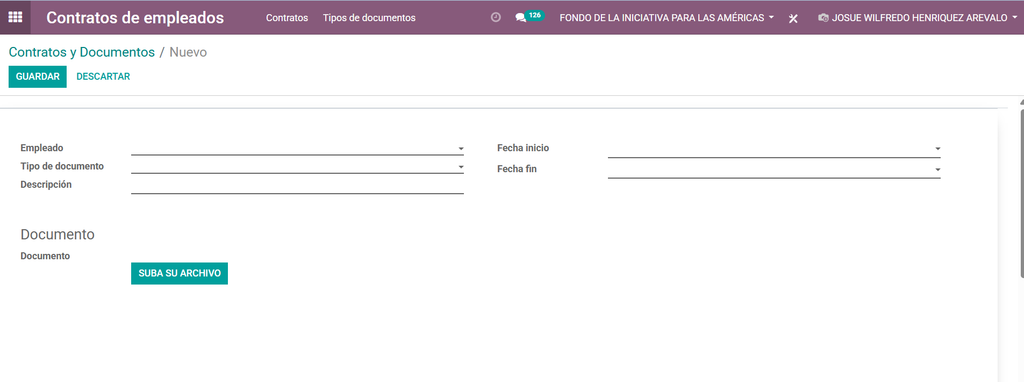
Registro automático. Al crear un contrato, el sistema registra automáticamente quién realizó la carga y la fecha y hora de carga. Estos datos son informativos y no se editan desde el formulario.
4. Responsabilidades por tipo de usuario
| Tipo de usuario | Acciones confirmadas | Responsabilidad operativa |
|---|---|---|
| Usuario con permiso “Puede ver contratos de empleados” | Ver, crear, modificar y eliminar contratos; ver, crear, modificar y eliminar tipos de documentos. | Cargar información correcta, verificar fechas y archivo, y evitar eliminar registros sin confirmar que ya no son necesarios. |
| Usuario sin ese permiso | No tiene acceso al menú del módulo ni a la pestaña “Contratos” agregada a la ficha del empleado. | Solicitar el permiso por el canal interno definido por la organización si necesita realizar estas tareas. |
Importante. Las fuentes del módulo definen un solo nivel de permiso para estas funciones; no se distinguen perfiles separados de solo consulta, carga o administración.
5. Procedimientos paso a paso
5.1 Cargar un contrato o documento escaneado
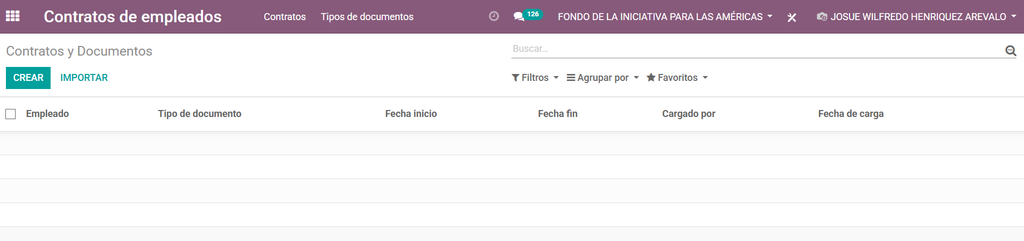
Dónde ingresar: menú “Contratos de empleados” > “Contratos”. Se muestra una lista con empleado, tipo de documento, fechas, usuario que cargó y fecha de carga.
- Desde la lista, utilice la acción disponible para iniciar un nuevo registro. Las fuentes no definen una etiqueta personalizada para esta acción; el texto exacto del botón depende de la interfaz instalada.
- En “Empleado”, seleccione la persona a la que corresponde el documento.
- En “Tipo de documento”, seleccione la clasificación adecuada.
- En “Descripción”, escriba una identificación clara del documento.
- Complete “Fecha inicio” y “Fecha fin”.
- En la sección “Documento”, adjunte el archivo escaneado.
- Use la acción estándar de guardar de la pantalla. Las fuentes no definen un botón de guardado personalizado.
- Verifique el resultado: el registro debe quedar disponible en la lista. El sistema completa “Cargado por” y “Fecha de carga” automáticamente.
| Campo | ¿Obligatorio? | Qué debe completar el usuario |
|---|---|---|
| Empleado | Sí | Empleado al que pertenece el contrato o documento. |
| Tipo de documento | Sí | Clasificación del documento. |
| Descripción | Sí | Texto que permita reconocer el documento. |
| Fecha inicio | Sí en la pantalla | Fecha inicial relacionada con el documento. |
| Fecha fin | Sí en la pantalla | Fecha final relacionada con el documento. |
| Documento | Sí en la pantalla | Archivo escaneado que se desea registrar. |
| Cargado por | No | Lo completa automáticamente el sistema. |
| Fecha de carga | No | La completa automáticamente el sistema. |
Restricción de datos obligatorios. El sistema no permitirá completar el registro desde esta pantalla si faltan Empleado, Tipo de documento, Descripción, Fecha inicio, Fecha fin o Documento.
5.2 Consultar los contratos registrados
- Ingrese a “Contratos de empleados” > “Contratos”.
- Revise la lista. Los registros se ordenan priorizando la fecha de inicio más reciente y, cuando corresponde, los registros creados más recientemente.
- Abra el registro que necesite revisar para consultar sus datos y el documento adjunto.
- Confirme el empleado, tipo, fechas, persona que realizó la carga y fecha de carga.
Información visible en la lista. La lista principal muestra Empleado, Tipo de documento, Fecha inicio, Fecha fin, Cargado por y Fecha de carga.
5.3 Consultar documentos desde la ficha del empleado
- Abra la ficha del empleado desde la gestión de empleados disponible en su organización.
- Seleccione la pestaña “Contratos”. Esta pestaña solo se muestra a usuarios con el permiso del módulo.
- Revise los registros asociados al empleado. La tabla muestra Tipo, Fecha inicio, Fecha fin y el nombre del documento.
- Abra un registro desde esa relación cuando necesite consultar su detalle.
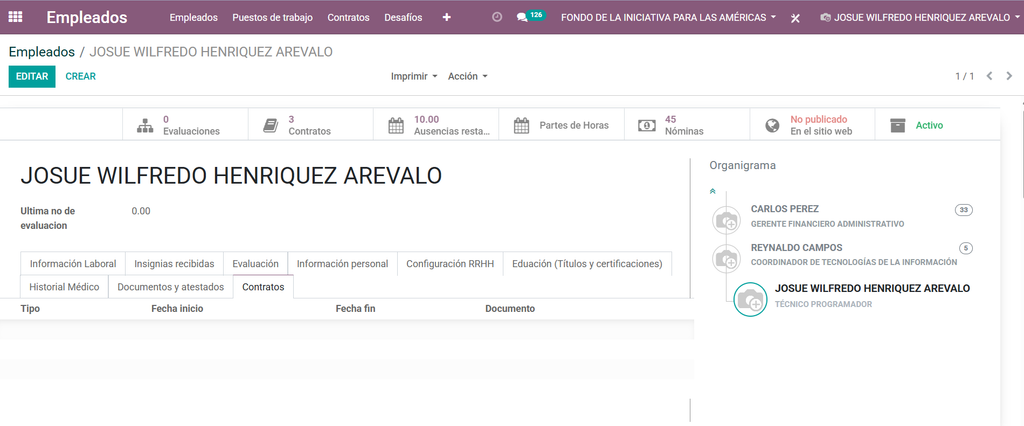
Carga desde la ficha del empleado. La relación de contratos está preparada para asociar automáticamente al empleado actual cuando se inicia un registro desde su ficha. La etiqueta exacta de la acción para agregar un registro no está definida de forma personalizada en las fuentes.
5.4 Modificar un contrato existente
- Abra el contrato desde la lista principal o desde la pestaña “Contratos” del empleado.
- Utilice la acción de edición disponible en la interfaz.
- Corrija los datos necesarios o reemplace el documento adjunto, cuando corresponda.
- Guarde los cambios.
- Revise nuevamente la información mostrada.
Trazabilidad. “Cargado por” y “Fecha de carga” registran quién creó originalmente el registro y cuándo se creó. Las fuentes no indican que esos datos se actualicen al editar.
5.5 Eliminar un contrato
- Abra o seleccione el contrato que se desea eliminar.
- Utilice la acción estándar de eliminación disponible para usuarios con permiso.
- Antes de confirmar, verifique que el registro ya no deba conservarse.
Precaución. El permiso del módulo permite eliminar contratos. Las fuentes no definen una papelera, recuperación ni aprobación adicional para esta operación; por ello, trate la eliminación como una acción sensible.
5.6 Administrar los tipos de documentos
Dónde ingresar: menú “Contratos de empleados” > “Tipos de documentos”. La lista muestra Nombre, Descripción y si el tipo está activo.
- Abra “Tipos de documentos”.
- Para registrar un nuevo tipo, utilice la acción de creación disponible en la lista.
- Complete “Nombre”. Es obligatorio para poder guardar.
- Opcionalmente, complete “Descripción”.
- Mantenga “Activo” habilitado cuando el tipo deba estar disponible.
- Guarde el registro.
| Tipo disponible inicialmente | Observación |
|---|---|
| Contrato de trabajo | Disponible al instalar el módulo. |
| Adenda | Disponible al instalar el módulo. |
| Renovación de contrato | Disponible al instalar el módulo. |
| Prórroga | Disponible al instalar el módulo. |
| Terminación de contrato | Disponible al instalar el módulo. |
| Otro | Disponible al instalar el módulo. |
6. Restricciones y condiciones
| Condición | Efecto para el usuario |
|---|---|
| Permiso requerido | Sin el permiso “Puede ver contratos de empleados” no se muestra el menú del módulo ni la pestaña “Contratos” en la ficha del empleado. |
| Campos obligatorios al cargar | Empleado, Tipo de documento, Descripción, Fecha inicio, Fecha fin y Documento deben completarse en el formulario. |
| Datos automáticos | Cargado por y Fecha de carga se completan al crear el registro y son de solo lectura. |
| Fechas | No se encontró una regla automática que compruebe que la Fecha fin sea posterior o igual a la Fecha inicio. El usuario debe revisar la coherencia de las fechas. |
| Archivo | No se encontró una regla explícita de tamaño máximo ni extensión permitida. La pantalla usa un visor de PDF; este punto debe validarse en el ambiente. |
| Eliminación del empleado | Los contratos asociados están configurados para eliminarse junto con el empleado si la ficha del empleado es eliminada. El permiso para eliminar empleados pertenece a la gestión de personal y no está definido por este módulo. |
| Niveles de permiso | El módulo define un solo grupo con permisos de consulta, creación, modificación y eliminación; no se identificaron niveles separados. |
7. Ejemplos prácticos
7.1 Ejemplo: contrato de trabajo
| Dato | Ejemplo |
|---|---|
| Empleado | Empleado seleccionado en la lista disponible. |
| Tipo de documento | Contrato de trabajo |
| Descripción | Contrato de trabajo – ingreso |
| Fecha inicio | Fecha indicada en el contrato |
| Fecha fin | Fecha indicada en el contrato |
| Documento | Archivo escaneado correspondiente |
Resultado esperado: el contrato queda registrado, se muestra en la lista principal y queda relacionado con la ficha del empleado. El sistema incorpora automáticamente el usuario y la fecha de carga.
7.2 Ejemplo: adenda
Seleccione “Adenda” como tipo de documento, escriba una descripción que permita identificarla, complete las fechas que correspondan al documento y adjunte el archivo escaneado. Antes de guardar, confirme que el empleado seleccionado sea el correcto.
8. Mensajes frecuentes y solución
Las fuentes no definen textos de error personalizados. Por ello, el texto exacto que aparezca en pantalla puede depender de la versión e interfaz instalada. Las siguientes situaciones sí pueden determinarse por las condiciones del módulo:
| Situación | Qué significa | Qué debe hacer |
|---|---|---|
| No puede guardar porque falta un dato obligatorio | Falta al menos uno de los datos solicitados en el formulario. | Complete Empleado, Tipo de documento, Descripción, Fecha inicio, Fecha fin y Documento; luego vuelva a guardar. |
| No aparece el menú “Contratos de empleados” | La cuenta no tiene el permiso requerido o el módulo no está disponible para ese usuario. | Solicite que se revise la asignación del permiso “Puede ver contratos de empleados”. |
| No aparece la pestaña “Contratos” en la ficha del empleado | La pestaña está limitada al mismo permiso del módulo. | Solicite que se revise la asignación del permiso. |
| El documento no se visualiza como se espera | La pantalla utiliza un visor de PDF, pero no existe una regla explícita de formato en las fuentes. | Confirme el formato del archivo utilizado y valide con el responsable funcional qué formatos se admiten en el ambiente. |
| Las fechas no parecen coherentes | No se encontró una validación automática entre fecha de inicio y fecha de fin. | Compare ambas fechas con el documento original y corríjalas manualmente antes de cerrar la revisión. |
9. Lista de verificación antes de finalizar
- ☐ El empleado seleccionado es el correcto.
- ☐ El tipo de documento corresponde al archivo.
- ☐ La descripción permite identificar el documento.
- ☐ La fecha de inicio coincide con el documento.
- ☐ La fecha de fin coincide con el documento.
- ☐ El archivo escaneado correcto está adjunto.
- ☐ El registro aparece en la lista después de guardar.
- ☐ Cuando aplica, el registro aparece en la pestaña “Contratos” del empleado.
- ☐ Se revisó que no exista un error evidente en fechas o asociación de empleado.
10. Resumen del flujo completo
- Acceder al módulo con el permiso correspondiente.
- Entrar a “Contratos”.
- Crear un registro.
- Seleccionar empleado y tipo de documento.
- Completar descripción y fechas.
- Adjuntar el documento escaneado.
- Guardar.
- Verificar el registro en la lista y en la ficha del empleado.
- Corregir o eliminar únicamente cuando sea necesario y se tenga certeza de la acción.
Resultado final. El contrato queda asociado al empleado con sus fechas, clasificación, archivo escaneado, usuario que realizó la carga y fecha de carga.