
Ingreso al Plan Unidad
1. Ingreso al Plan
Desde la pantalla principal del sistema, ubique y seleccione el menú FIAES POA.

En el menú superior siga la ruta: Formulación de plan > Plan unidad.
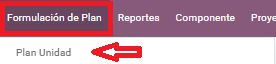
Ubique el plan correspondiente al POA que necesita trabajar y haga clic sobre el registro para abrirlo.
2. Ingreso de Resultados
Desde la pantalla del Plan de Unidad, desplácese al área inferior y seleccione la pestaña Resultados. Si ya existen resultados formulados, estos aparecerán en el listado.
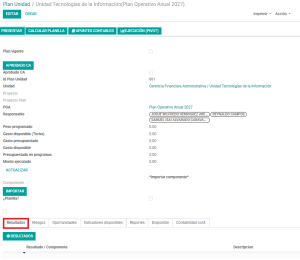
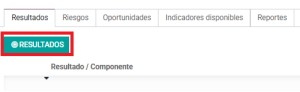
Seleccione el botón para ver la lista completa de resultados. Desde esta pantalla podrá consultar, modificar o agregar registros.
Complete los campos requeridos del formulario. Revise cuidadosamente la información antes de guardar.
El sistema abrirá el formulario del Resultado. Seleccione EDITAR y modifique únicamente los campos necesarios.
Al finalizar la creación o modificación del Resultado, seleccione el botón correspondiente.
3. Ingreso de Actividades
Desde el formulario del Resultado, ubique en el área inferior la pestaña Actividades. Si ya existen actividades formuladas, se mostrarán en el listado.
Seleccione el botón para crear, editar o consultar las actividades ya formuladas.
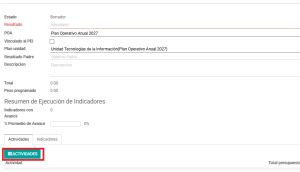
Complete los campos requeridos del formulario de la Actividad.
El sistema abrirá el formulario de la Actividad. Seleccione EDITAR y modifique los campos necesarios.
Al finalizar las gestiones correspondientes, seleccione el botón.
4. Ingreso de Tareas
Desde el formulario de la Actividad, ubique en el área inferior la pestaña Tareas.
En el detalle de la pestaña seleccione la opción Agregar registro y complete los campos requeridos.
Al finalizar el ingreso o modificación de las Tareas, seleccione el botón.
5. Ingreso de Bienes/Servicios
Desde el formulario de la Actividad, en el área inferior seleccione la pestaña Bienes/Servicios.
En el detalle de la pestaña seleccione la opción Agregar registro y complete los campos requeridos.
| Campo | Qué debe registrar |
|---|---|
| Bien / Servicio | Nombre del insumo, bien o servicio requerido. |
| Fuente de financiamiento | Fuente que financiará el gasto. |
| Cuenta | Cuenta presupuestaria correspondiente. |
| Precio unitario | Costo por unidad. |
| Cantidad | Número de unidades requeridas. |
Al finalizar las gestiones correspondientes, seleccione el botón.
6. Resumen rápido del proceso
Ingrese primero al Plan de Unidad, luego trabaje sus Resultados; dentro de cada Resultado gestione las Actividades; y dentro de cada Actividad registre sus Tareas y Bienes/Servicios.