
Agregar oportunidades
Esta guía explica, paso a paso y en lenguaje sencillo, cómo registrar, valorar, orientar y dar seguimiento a oportunidades vinculadas con un plan de unidad.
Está dirigida a las personas usuarias responsables de identificar oportunidades, completar su evaluación, definir la forma de gestión y consultar la matriz y el mapa de prioridad.
1. Antes de comenzar
La matriz permite documentar una situación futura e incierta que podría generar un beneficio para FIAES. Cada oportunidad se vincula con un plan de unidad y se valora mediante Probabilidad por Beneficio. El resultado ordena las oportunidades; no representa un porcentaje ni obliga por sí solo a ejecutarlas.
Flujo sencillo de trabajo
| Etapa | Qué hace la persona usuaria | Resultado esperado |
|---|---|---|
| Identificar | Describe la oportunidad, la situación favorable, las capacidades, el beneficio y las partes beneficiadas. | Registro completo y vinculado al plan. |
| Valorar | Selecciona la probabilidad y el beneficio en escalas de 1 a 5. | Índice y prioridad calculados automáticamente. |
| Orientar | Responde las preguntas que aparecen según cada respuesta. | Decisión de respuesta calculada automáticamente. |
| Gestionar | Selecciona la forma de gestión y completa los datos que se habilitan. | Acción, vínculo, seguimiento o cierre documentado. |
| Consultar | Filtra, agrupa, revisa gráficos o imprime el mapa del plan. | Vista consolidada de las oportunidades. |
Quién hace cada tarea
| Tipo de usuario | Acciones principales |
|---|---|
| Usuario con acceso a oportunidades | Consulta la matriz y, según los permisos asignados, registra o actualiza oportunidades. |
| Responsable del seguimiento | Mantiene actualizados los datos de gestión, la próxima revisión, la evidencia y las observaciones. |
| Administrador de oportunidades | Configura en el plan las personas autorizadas para consultar y gestionar sus oportunidades. |
Importante: El acceso real depende de los permisos asignados a cada persona. Si aparece un aviso de falta de acceso, debe solicitar al administrador que revise su autorización para el plan y su pertenencia al grupo correspondiente.
Punto a validar: Los archivos disponibles no muestran la ubicación del menú principal de Planes de unidad ni todos los permisos de creación, edición y eliminación. Este manual utiliza únicamente las rutas y controles visibles en las pantallas suministradas.
2. Cómo entrar a la matriz de oportunidades
Desde un plan de unidad
- Ingrese al plan de unidad que desea consultar.
- Abra la pestaña Oportunidades, ubicada después de la pestaña Riesgos.
- Revise la lista de oportunidades vinculadas con ese plan.
- Presione Abrir matriz y reportes para abrir la vista completa filtrada al plan seleccionado.
Desde el menú de oportunidades
- Abra Gestión de oportunidades.
- Seleccione Matriz de oportunidades.
- Utilice la búsqueda o los filtros para localizar el registro que necesita.
Resultado esperado: se muestra la lista de oportunidades con datos como código, plan de unidad, oportunidad, responsable, probabilidad, beneficio, índice, prioridad y próxima fecha de revisión.
3. Crear una oportunidad
- Entre al plan de unidad y abra la pestaña Oportunidades.

- Presione Abrir matriz y reportes.
- Presione Crear.
- Complete los datos de identificación y vinculación.
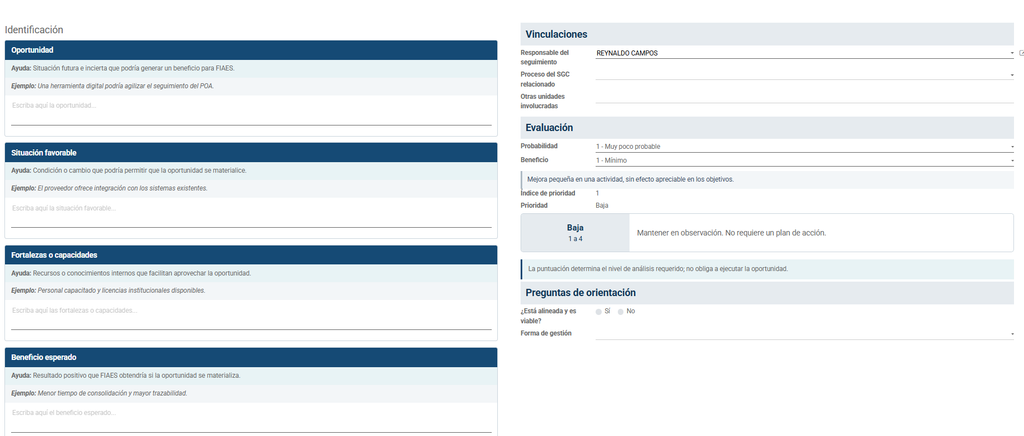
- Seleccione la probabilidad y el beneficio.
- Responda las preguntas de orientación que correspondan.
- Seleccione la forma de gestión y complete los datos adicionales que aparezcan.
- Presione Guardar.
Resultado esperado: el sistema asigna automáticamente un código y conserva la oportunidad dentro del plan de unidad desde el cual se abrió la matriz.
4. Completar la identificación y las vinculaciones
La pantalla presenta una ayuda y un ejemplo antes de cada campo principal. Los ejemplos sirven como guía; deben sustituirse por la información real de la oportunidad.
| Campo | Qué debe registrar | Obligatorio | Ejemplo mostrado |
|---|---|---|---|
| Oportunidad | Situación futura e incierta que podría generar un beneficio para FIAES. | Sí | Una herramienta digital podría agilizar el seguimiento del POA. |
| Situación favorable | Condición o cambio que podría permitir que la oportunidad se materialice. | Sí | El proveedor ofrece integración con los sistemas existentes. |
| Fortalezas o capacidades | Recursos o conocimientos internos que facilitan aprovechar la oportunidad. | Sí | Personal capacitado y licencias institucionales disponibles. |
| Beneficio esperado | Resultado positivo que FIAES obtendría si la oportunidad se materializa. | Sí | Menor tiempo de consolidación y mayor trazabilidad. |
| Partes interesadas beneficiadas | Personas u organizaciones que recibirían el efecto positivo. | Sí | Unidades de FIAES, Alta Dirección y cooperantes. |
| Responsable del seguimiento | Persona que mantendrá actualizados los avances y las evidencias. | Sí | Al crear el registro se propone la persona que inició sesión. |
| Proceso del SGC relacionado | Proceso institucional relacionado con la oportunidad. | No | Seleccione uno si corresponde. |
| Otras unidades involucradas | Unidades adicionales cuya participación será necesaria. | No | Escriba los nombres de las unidades. |
5. Seleccionar la probabilidad y el beneficio
Escala de probabilidad
| Valor | Nivel |
|---|---|
| 1 | Muy poco probable |
| 2 | Poco probable |
| 3 | Posible |
| 4 | Probable |
| 5 | Muy probable |
Escala de beneficio
| Valor | Nivel | Explicación que muestra la pantalla |
|---|---|---|
| 1 | Mínimo | Mejora pequeña en una actividad, sin efecto apreciable en los objetivos. |
| 2 | Menor | Mejora limitada y medible dentro de una unidad, con contribución reducida a los objetivos. |
| 3 | Moderado | Mejora apreciable en una unidad o proceso y contribución a un objetivo operativo. |
| 4 | Significativo | Mejora importante en los objetivos y beneficio para varias unidades, procesos o partes interesadas. |
| 5 | Estratégico | Cambio institucional relevante o nueva capacidad que fortalece objetivos estratégicos. |
Importante: Al cambiar el beneficio, la explicación ubicada debajo del campo se actualiza automáticamente.
6. Interpretar el índice y la prioridad
El sistema multiplica la Probabilidad por el Beneficio. Por ejemplo, Probabilidad 4 por Beneficio 3 produce un índice de 12 y una prioridad Alta.
| Prioridad | Índice | Color | Orientación automática |
|---|---|---|---|
| Baja | 1 a 4 | Gris claro | Mantener en observación. No requiere un plan de acción. |
| Media | 5 a 9 | Azul | Evaluar la conveniencia. Puede vincularse con una actividad existente o mantenerse en seguimiento con justificación. |
| Alta | 10 a 16 | Verde claro | Realizar análisis de viabilidad y documentar la decisión. |
| Muy alta | 17 a 25 | Verde oscuro | Realizar revisión prioritaria y definir formalmente la forma de gestión. |
Recuerde: La puntuación determina el nivel de análisis requerido; no obliga a ejecutar la oportunidad.
7. Responder las preguntas de orientación
Las preguntas aparecen una a una. Cuando se cambia una respuesta anterior, el sistema limpia y oculta las respuestas posteriores que ya no corresponden.
| Pregunta | Si responde Sí | Si responde No |
|---|---|---|
| ¿Está alineada y es viable? | Muestra la pregunta sobre dependencia de un tercero. | Recomienda Cerrar. |
| ¿Depende esencialmente de un tercero? | Recomienda Compartir. | Muestra la pregunta sobre materialización directa. |
| ¿FIAES puede materializarla directamente? | Recomienda Aprovechar. | Muestra la pregunta sobre aumento de probabilidad o beneficio. |
| ¿Puede aumentar su probabilidad o beneficio? | Recomienda Potenciar. | Recomienda Aceptar y observar. |
Resultado esperado: al completar la ruta de preguntas, aparece una decisión de respuesta con su explicación y un color distintivo.
8. Comprender la decisión de respuesta
| Decisión | Significado |
|---|---|
| Aprovechar | Ejecutar acciones directas para procurar la materialización. |
| Potenciar | Aumentar la probabilidad o el beneficio esperado. |
| Compartir | Desarrollar la oportunidad con otra unidad o entidad. |
| Aceptar y observar | Mantener seguimiento sin acciones adicionales por el momento. |
| Cerrar | Justificar la falta de viabilidad o pertinencia. |
La decisión se calcula a partir de las respuestas; no se escribe manualmente. Si la decisión es Cerrar, aparece el campo Justificación de la decisión y debe completarse antes de guardar.
9. Seleccionar la forma de gestión
Después de revisar la decisión automática, seleccione una forma de gestión. La pestaña Gestión y seguimiento habilita o exige información según la opción elegida.
| Forma de gestión | Dato que debe completar | Condición |
|---|---|---|
| Actividad existente del POA | Actividad existente del POA. | Obligatorio. |
| Proyecto o iniciativa existente | Proyecto o iniciativa existente. | Obligatorio. |
| Nueva acción | Acciones por realizar y Plazo. Resultado previsto es opcional. | Acciones y plazo obligatorios. |
| Solo seguimiento | Próxima fecha de revisión y justificación. | Ambos son exigidos por la validación al guardar. |
| Cerrar | Justificación de la decisión. | Obligatorio. |
Observación para validación: La pantalla hace visible la justificación cuando la decisión automática es Cerrar; sin embargo, la validación también la exige al elegir Solo seguimiento. Si el campo no está visible en esa combinación, solicite revisión al administrador antes de continuar.
10. Registrar seguimiento y evidencia
- Abra la oportunidad que desea actualizar.
- Abra la pestaña Gestión y seguimiento.
- Complete los datos que correspondan a la forma de gestión seleccionada.
- Indique la próxima fecha de revisión cuando aplique.
- Adjunte un archivo en Evidencia si necesita respaldar el avance.
- Registre el resultado y las observaciones de cierre cuando corresponda.
- Presione Guardar.
En la parte inferior también puede utilizar seguidores, actividades y mensajes para coordinar el seguimiento, si esas funciones están habilitadas para su usuario.
11. Consultar filtrar y agrupar oportunidades
En la matriz puede buscar por código, oportunidad, plan de unidad, proceso relacionado, responsable o prioridad.
- Filtros disponibles por prioridad: Baja, Media, Alta y Muy alta.
- Agrupaciones disponibles: Plan de unidad, Prioridad y Responsable.
- Vista de tabla: permite revisar cada registro y abrirlo.
- Vista dinámica: resume la información por plan y prioridad.
- Vista gráfica: muestra oportunidades por prioridad usando el índice como medida.
12. Imprimir el mapa de oportunidades del plan
- Abra el plan de unidad correspondiente.
- Entre a la pestaña Oportunidades.
- Presione Imprimir mapa de oportunidades.
- Espere a que se genere el documento.
- Revise o descargue el archivo para imprimirlo.
Resultado esperado: se genera un mapa horizontal de 5 por 5. Las columnas representan la Probabilidad, las filas representan el Beneficio y cada celda muestra el índice y las oportunidades del plan que coinciden con esa combinación. El mapa utiliza gris claro, azul, verde claro y verde oscuro para las cuatro prioridades.
Restricción: El mapa se imprime desde el plan de unidad y reúne únicamente las oportunidades vinculadas con ese plan.
13. Ejemplos prácticos
Ejemplo 1 Oportunidad que FIAES puede aprovechar
- Oportunidad: una herramienta digital podría agilizar el seguimiento del POA.
- Probabilidad: 4 Probable.
- Beneficio: 4 Significativo.
- Índice: 16. Prioridad: Alta.
- Respuestas: está alineada y es viable; no depende esencialmente de un tercero; FIAES puede materializarla directamente.
- Decisión automática: Aprovechar.
- Forma de gestión posible: Nueva acción, completando acciones por realizar y plazo.
Ejemplo 2 Oportunidad que requiere participación externa
- La oportunidad está alineada y es viable.
- Depende esencialmente de un tercero.
- Decisión automática: Compartir.
- La persona usuaria selecciona la forma de gestión correspondiente y documenta los vínculos necesarios.
Ejemplo 3 Oportunidad no viable
- En la primera pregunta se selecciona No.
- El sistema recomienda Cerrar.
- Se muestra la justificación de la decisión.
- La persona usuaria explica por qué la oportunidad no está alineada o no resulta viable y guarda el registro.
14. Mensajes frecuentes y qué hacer
| Mensaje o situación | Qué significa | Qué debe hacer |
|---|---|---|
| Debe registrar la justificación para observar o cerrar la oportunidad. | Se eligió Solo seguimiento o Cerrar sin explicación. | Complete la justificación. Si no aparece el campo, solicite revisión al administrador. |
| Debe indicar la actividad existente del POA. | Se eligió Actividad existente del POA sin referencia. | Escriba la actividad y vuelva a guardar. |
| Debe indicar el proyecto o iniciativa existente. | Se eligió Proyecto o iniciativa existente sin referencia. | Escriba el proyecto o iniciativa y vuelva a guardar. |
| Para una nueva acción debe registrar las acciones y el plazo. | Falta la descripción de acciones o la fecha límite. | Complete ambos datos y vuelva a guardar. |
| Debe indicar la próxima fecha de revisión. | Se eligió Solo seguimiento sin fecha. | Seleccione la próxima fecha de revisión. |
| No tiene permiso para acceder a este documento. | Su usuario no cuenta con acceso suficiente al registro. | Solicite al administrador revisar el grupo asignado y la autorización del plan. |
| No aparece una decisión de respuesta. | La ruta de preguntas aún no está completa. | Responda cada pregunta visible hasta que aparezca la decisión. |
15. Lista de verificación antes de guardar
- La oportunidad está vinculada con el plan de unidad correcto.
- Los cinco campos principales de identificación están completos.
- El responsable del seguimiento es correcto.
- La probabilidad y el beneficio corresponden al análisis realizado.
- La prioridad calculada y su orientación fueron revisadas.
- Todas las preguntas visibles fueron respondidas.
- La decisión automática fue revisada.
- Se seleccionó una forma de gestión.
- Se completaron los datos obligatorios que aparecieron para esa forma de gestión.
- La justificación está registrada cuando se eligió Solo seguimiento o Cerrar.
- Se adjuntó evidencia si corresponde.
16. Resumen del flujo completo
- Abrir el plan de unidad y entrar a Oportunidades.
- Abrir la matriz y crear el registro.
- Describir la oportunidad y completar sus datos principales.
- Asignar responsable y vinculaciones.
- Seleccionar probabilidad y beneficio.
- Revisar índice, prioridad y orientación automática.
- Responder las preguntas que se muestran.
- Revisar la decisión de respuesta.
- Seleccionar la forma de gestión y completar sus requisitos.
- Guardar y mantener actualizados la revisión, evidencia y observaciones.
- Consultar la matriz o imprimir el mapa desde el plan.